

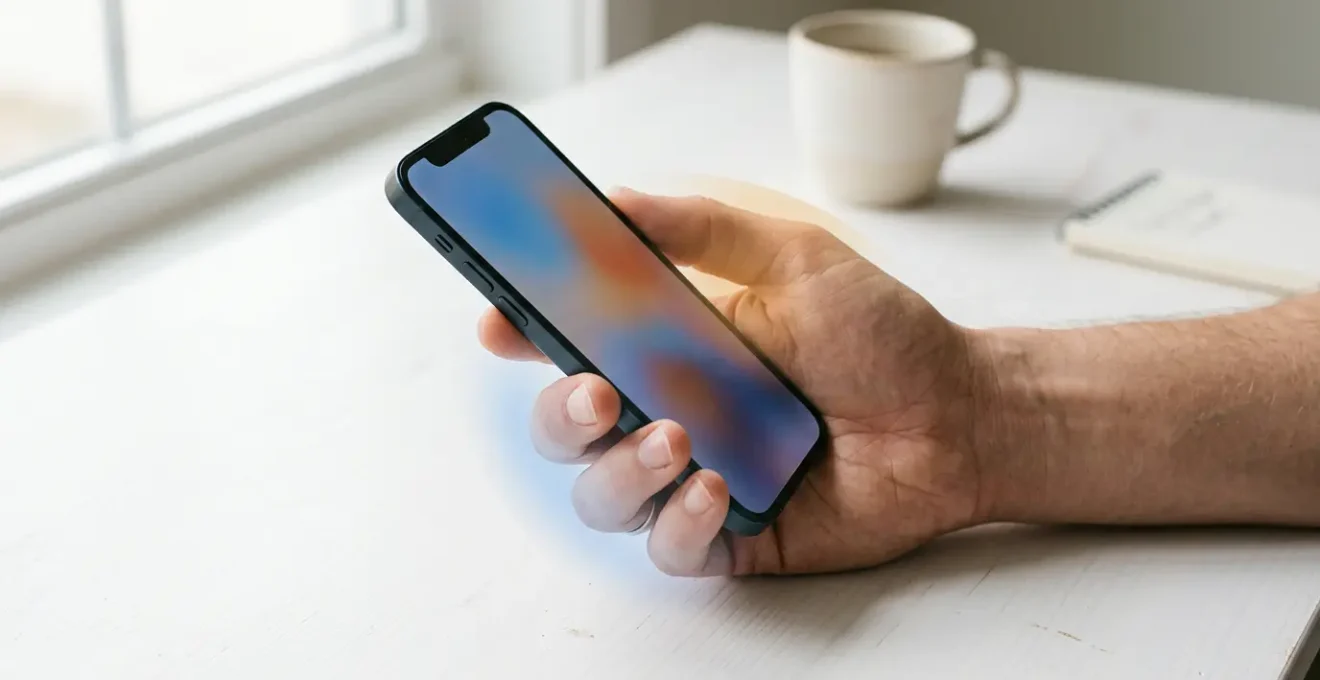
L’optimisation mobile n’est pas une question d’esthétique, mais de biomécanique : le succès de votre application dépend directement de la réduction de l’effort physique de pouce de vos utilisateurs.
- Les actions principales doivent résider dans l’arc de rotation naturel du pouce, là où la précision est maximale (zone « naturelle »).
- La taille d’une cible tactile doit correspondre à la pulpe du doigt (environ 9 mm), pas seulement à une valeur en pixels.
Recommandation : Auditez chaque écran de votre tunnel de conversion en simulant une utilisation à une main et mesurez le « voyage du pouce » ; tout ce qui exige un étirement est une friction à éliminer.
En tant que chef de projet, vous analysez vos dashboards et le constat est sans appel : le taux de conversion sur mobile stagne, voire décline. Vos utilisateurs ajoutent des produits au panier, commencent à s’inscrire, puis disparaissent. La frustration s’installe. Vous avez pourtant suivi les conseils habituels : un design « responsive », des pages qui se chargent vite, des visuels attractifs. Le problème est souvent ailleurs, dans un détail à la fois invisible et omniprésent : la physiologie de la main qui tient le smartphone.
L’ergonomie mobile ne se résume pas à adapter des formats. C’est une science de la contrainte. Une étude approfondie sur l’ergonomie mobile révèle que 75% des utilisateurs naviguent principalement avec leur pouce et près de la moitié le font à une seule main. Cette réalité transforme l’écran en un territoire où chaque millimètre a un coût en effort musculaire et en tension cognitive. Oubliez un instant les « bonnes pratiques » de design web et pensez en termes de biomécanique : l’arc de rotation du pouce, la taille de sa pulpe, la fatigue liée à l’étirement.
Mais si la véritable clé n’était pas de rendre l’interface « plus jolie », mais « moins fatigante » ? Si chaque interaction était pensée pour minimiser le « voyage du pouce » ? Cet article n’est pas un énième guide sur la « Thumb Zone ». C’est une plongée dans la mécanique de la conversion mobile, où nous allons décortiquer, point par point, comment transformer les contraintes physiologiques de vos utilisateurs en leviers de performance. Nous aborderons la science derrière la taille des boutons, l’impact crucial du clavier virtuel, et le choix stratégique entre un menu burger et une barre de navigation.
Cet article est structuré pour vous fournir une compréhension profonde et des actions concrètes. Le sommaire ci-dessous vous guidera à travers les principes fondamentaux de l’ergonomie du pouce, des erreurs communes aux solutions les plus efficaces pour débloquer vos conversions mobiles.
Sommaire : L’ergonomie du pouce, un levier de conversion inexploité
- Pourquoi vos utilisateurs cliquent à côté : la règle des 44 pixels expliquée
- Burger menu ou Tab bar : quel système de navigation pour une boutique en ligne ?
- L’erreur de clavier qui fait abandonner 30% des inscriptions sur mobile
- Comment transformer un écran vide en opportunité d’engagement ?
- Quand adapter votre interface aux nouveaux smartphones pliants ?
- Comment la distance et la taille des cibles influencent la vitesse d’action ?
- La règle des 7mm : pourquoi vos liens sont-ils incliquables pour les gros doigts ?
- Pourquoi 60% des paniers sont abandonnés sur mobile au moment du paiement ?
Pourquoi vos utilisateurs cliquent à côté : la règle des 44 pixels expliquée
L’une des frustrations les plus courantes pour un utilisateur mobile est le « miss-tap » : tenter d’appuyer sur un bouton et activer accidentellement celui d’à côté. Cette erreur n’est pas la faute de l’utilisateur, mais une conséquence directe d’une conception qui ignore la physique de l’interaction. Le problème fondamental réside dans la confusion entre la cible digitale (les pixels définis par le développeur) et la cible physique (la surface de contact de la pulpe du doigt).
Un doigt n’est pas un curseur de souris. Sa zone de contact est large, imprécise et sa pression varie. Les recommandations d’Apple pour iOS ont historiquement préconisé une taille minimale de cible tactile de 44×44 points, tandis que celles de Google pour Android parlent de 48×48 dp (pixels indépendants de la densité). Ces chiffres ne sont pas arbitraires. Ils représentent la taille minimale pour qu’un doigt adulte moyen puisse toucher une cible de manière fiable sans risquer d’erreur.
Cependant, se contenter de ce minimum est une erreur. La véritable mesure est physique : une cible doit idéalement faire entre 7 et 10 millimètres de côté pour être confortable. En dessous de cette taille, l’utilisateur doit compenser par une plus grande concentration, ce qui augmente le coût cognitif et la probabilité d’erreur, surtout si les cibles sont proches les unes des autres. L’espace *entre* les boutons est tout aussi crucial que leur taille. Un espacement minimal de 8 dp (environ 2 mm) est vital pour créer une marge de sécurité et éviter les appuis accidentels.
Burger menu ou Tab bar : quel système de navigation pour une boutique en ligne ?
Le choix du système de navigation principal est une décision stratégique qui a un impact direct sur la découvrabilité des fonctionnalités et, par conséquent, sur la conversion. Le débat se concentre souvent sur deux options : le menu burger (icône avec trois lignes, généralement en haut) et la tab bar (barre d’onglets, généralement en bas).
Le menu burger a l’avantage de pouvoir contenir un grand nombre de liens, mais son principal défaut est de cacher les options de navigation. L’utilisateur doit effectuer une action (taper sur l’icône) pour savoir ce qui est disponible. De plus, son positionnement habituel dans le coin supérieur gauche ou droit le place dans la « zone d’étirement » du pouce, le rendant difficile à atteindre d’une seule main. Il augmente le coût d’interaction pour les actions les plus fondamentales.
La tab bar, à l’inverse, rend visibles et accessibles en permanence les 3 à 5 actions les plus importantes de l’application. Placée en bas de l’écran, elle réside entièrement dans la zone « naturelle » du pouce, permettant une navigation rapide et sans effort. Chaque onglet devient une invitation permanente à l’engagement. Pour une boutique en ligne, cela signifie que les catégories principales, le panier, la liste de souhaits ou le compte client sont toujours à portée de pouce.
Étude de Cas : L’impact de la navigation par onglets selon Facebook
Facebook a optimisé sa navigation mobile en plaçant une tab bar fixe en bas de l’écran avec les fonctions les plus utilisées (Fil d’actualité, Amis, Notifications, etc.). Cette approche respecte la zone naturelle du pouce et a permis d’augmenter significativement l’engagement des utilisateurs en réduisant la friction dans la navigation. C’est la preuve que rendre les options clés visibles et accessibles physiquement favorise leur utilisation.
Le tableau suivant, basé sur des analyses ergonomiques, résume les différences clés :
| Critère | Burger Menu | Tab Bar |
|---|---|---|
| Position | Coin supérieur (zone difficile) | Bas de l’écran (zone naturelle) |
| Accessibilité au pouce | Nécessite étirement | Directement accessible |
| Visibilité des options | Cachées (1 tap requis) | 3-5 options visibles en permanence |
| Cas d’usage optimal | Sites avec nombreuses sections | Apps avec 3-5 actions principales |
| Impact conversion | Peut réduire la découverte | Augmente l’engagement (un gain de 35 à 55% est observé) |
L’erreur de clavier qui fait abandonner 30% des inscriptions sur mobile
Les formulaires sont les points de friction les plus intenses de l’expérience mobile. Chaque champ à remplir est une micro-tâche qui augmente l’effort de l’utilisateur. L’une des erreurs les plus coûteuses, et pourtant simple à corriger, concerne l’affichage du clavier virtuel. Ne pas proposer le bon type de clavier pour le champ demandé force l’utilisateur à des actions superflues, comme changer de layout manuellement pour trouver le symbole « @ » ou les chiffres.
Ces micro-frictions, répétées sur plusieurs champs, créent une expérience exaspérante qui mène tout droit à l’abandon. Imaginez un formulaire d’inscription : l’utilisateur doit taper son nom, son email, un mot de passe, son numéro de téléphone. Si pour chaque champ, le clavier n’est pas adapté, la frustration s’accumule. Une analyse de plus de 150 sites e-commerce leaders révèle que 63% des sites n’utilisent pas le bon layout de clavier pour les champs le nécessitant et 87% n’ont pas la bonne idée de désactiver l’autocorrection pour les noms propres ou adresses, menant à des erreurs de saisie que l’utilisateur doit corriger manuellement.
La solution est purement technique et repose sur l’utilisation des bons attributs HTML5. En spécifiant `type= »email »`, le clavier affichera nativement le « @ ». Avec `inputmode= »numeric »`, un pavé numérique apparaîtra pour les numéros de téléphone ou les codes postaux. Ces ajustements simples réduisent considérablement l’effort moteur et cognitif, fluidifiant le parcours et diminuant le taux d’abandon.
realism > composition. »/>
Votre plan d’action pour optimiser les claviers virtuels
- Champs Email : Toujours utiliser l’attribut `type= »email »` pour afficher automatiquement le clavier incluant le symbole « @ » et le point.
- Champs numériques : Appliquer `inputmode= »numeric »` pour les numéros de téléphone et `type= »tel »` pour activer le formatage automatique lorsque c’est supporté.
- Touche « Entrée » : Implémenter l’attribut `enterkeyhint` (ex: « go », « search », « next ») pour transformer la touche Entrée en une action contextuelle et claire.
- Autocorrection : Désactiver l’autocorrection pour les champs de noms/prénoms ou d’adresses avec `autocorrect= »off »` pour éviter les corrections erronées et frustrantes.
- Autocomplétion : Activer et configurer l’autocomplétion avec les attributs `autocomplete` appropriés (ex: « name », « email », « tel ») pour pré-remplir les informations connues.
Comment transformer un écran vide en opportunité d’engagement ?
Un panier vide, une liste de favoris vierge, une recherche sans résultat… Ces « états vides » sont souvent les parents pauvres du design d’interface, affichant un simple message laconique. C’est une opportunité manquée. Un écran vide est une page libérée de toute distraction, un espace unique pour guider l’utilisateur vers une action précise et pertinente. C’est l’endroit idéal pour placer un unique et puissant appel à l’action (CTA).
Plutôt que de simplement constater le vide (« Votre panier est vide. »), la stratégie consiste à proposer l’étape suivante la plus logique. Pour un panier vide, le CTA pourrait être « Découvrir nos nouveautés » ou « Explorer les promotions ». Pour une recherche infructueuse, on peut suggérer des catégories populaires ou proposer de contacter le support. L’emplacement de ce CTA est crucial : en plein centre de l’écran, il se trouve dans la zone naturelle du pouce, ne demandant aucun effort d’étirement pour être atteint.
Cette approche proactive transforme une impasse potentielle en une nouvelle porte d’entrée. L’utilisateur n’est pas laissé à lui-même, il est accompagné. Le design n’est plus réactif (il affiche un état) mais proactif (il suggère une action). C’est un principe fondamental de conception préventive, qui vise à anticiper les problèmes avant qu’ils ne surviennent. Comme le dit un expert en utilisabilité :
Une conception prudente permet d’éviter l’apparition d’un problème en amont.
– Jakob Nielsen, Heuristiques d’utilisabilité – UserTesting
En appliquant cette heuristique, l’écran vide n’est plus un signe d’erreur ou d’absence, mais une étape intégrée du parcours utilisateur, pensée pour l’engagement et parfaitement adaptée à l’ergonomie du pouce.
Quand adapter votre interface aux nouveaux smartphones pliants ?
Avec l’arrivée de nouveaux formats de smartphones, comme les appareils pliants, la question de l’adaptation de l’interface se pose. Ces appareils offrent de nouvelles possibilités (multitâche, affichage étendu), mais introduisent aussi de nouvelles contraintes ergonomiques. Faut-il se précipiter pour développer des versions spécifiques de votre application ?
La réponse, pour la grande majorité des projets, est : pas encore. L’analyse des données d’audience est claire. En 2024, les données d’audience montrent que moins de 1% des utilisateurs mobiles utilisent des écrans pliants. Investir massivement dans une refonte pour une fraction si infime du marché serait une mauvaise allocation de ressources. L’effort doit rester concentré sur l’optimisation de l’expérience pour les 99% restants qui utilisent des smartphones « classiques ».
Cela ne signifie pas qu’il faut ignorer cette tendance. Il s’agit d’adopter une approche pragmatique et progressive. La priorité est de construire une base solide sur les appareils existants, en respectant les principes de la « Thumb Zone » qui, eux, restent universels. Une interface bien pensée pour un smartphone standard se comportera souvent mieux sur un écran pliant qu’une interface mal conçue à la base.
La stratégie à adopter dépend de la part de marché de ces appareils dans votre propre audience. Voici un plan d’action réaliste :
- Moins de 1% d’utilisateurs : Maintenir une veille technologique active, mais ne lancer aucun développement spécifique. Concentrez les ressources sur l’optimisation de l’expérience actuelle.
- Entre 1% et 5% : Commencer des expérimentations ciblées sur les pages et flux les plus critiques (accueil, fiche produit, paiement). Tester des concepts comme le « Companion Pane » (utiliser une moitié de l’écran pour le contenu, l’autre pour les contrôles).
- Plus de 5% : À ce stade, le segment devient significatif. Il est temps de prioriser un projet de refonte et d’adaptation dédié à ces nouveaux formats.
Comment la distance et la taille des cibles influencent la vitesse d’action ?
Pour comprendre pourquoi certains boutons sont plus faciles à atteindre que d’autres, il faut se référer à un principe fondamental de l’ergonomie : la Loi de Fitts. Formulée en 1954, cette loi mathématique prédit que le temps requis pour atteindre une cible est une fonction de la distance à parcourir et de la taille de la cible. En d’autres termes : plus une cible est loin et petite, plus on met de temps à l’atteindre avec précision.
Appliquée à l’ergonomie mobile, cette loi explique scientifiquement le concept de « Thumb Zone ». Le « voyage du pouce » depuis sa position de repos naturelle (généralement en bas de l’écran) vers un bouton est la « distance ». La surface de ce bouton est la « taille ». Un menu burger en haut à gauche représente le pire scénario selon la Loi de Fitts : distance maximale et taille souvent minimale. Une tab bar en bas de l’écran représente le scénario optimal : distance quasi-nulle.
L’impact sur la précision est radical. Des études d’eye-tracking de Nielsen Norman Group montrent jusqu’à 96% de précision dans la zone de confort du pouce, contre à peine 61% dans la zone d’étirement maximal. Chaque fois que vous forcez un utilisateur à étirer son pouce, vous ne faites pas que lui faire perdre du temps : vous augmentez drastiquement ses chances de faire une erreur, générant de la frustration.
clarity > minimalism. »/>
L’illustration ci-dessus décompose parfaitement ces zones. La zone verte (« Natural ») est l’épicentre de la Loi de Fitts : distance minimale, effort nul, vitesse et précision maximales. C’est ici que doivent vivre toutes les actions primaires de votre application (valider un panier, passer à l’étape suivante, etc.). Les zones orange (« Stretch ») et rouge (« Hard ») doivent être réservées aux actions secondaires ou destructrices (supprimer, annuler), car leur difficulté d’accès sert de protection contre les actions accidentelles.
La règle des 7mm : pourquoi vos liens sont-ils incliquables pour les gros doigts ?
Nous avons établi que la taille des cibles est cruciale. Mais quelle est la taille idéale ? La réponse se mesure moins en pixels qu’en millimètres. Une étude du MIT Touch Lab a montré que la pulpe d’un doigt adulte mesure en moyenne 10 à 14 mm, et le bout du doigt entre 8 et 10 mm. C’est la réalité physique à laquelle votre interface digitale doit s’adapter.
C’est de là que viennent les recommandations des systèmes d’exploitation. Les guidelines Android précisent que 48dp (pixels indépendants de la densité) est la taille minimale recommandée pour tout élément tactile. Sur la plupart des appareils, 48dp se traduit par une taille physique d’environ 9mm x 9mm. C’est un minimum absolu pour assurer un confort d’utilisation. Viser 10mm est une cible encore plus sûre.
Cette règle s’applique à tout ce qui est cliquable : boutons, icônes, liens textes, champs de formulaire. Un lien hypertexte perdu dans un paragraphe de texte est souvent la pire des infractions à cette règle. Même si le texte lui-même semble lisible, sa zone de clic est souvent trop petite pour être ciblée facilement avec un pouce. Cela force l’utilisateur à zoomer ou à faire plusieurs tentatives, deux sources majeures de friction.
La solution n’est pas nécessairement d’augmenter la taille de la police à l’extrême, mais d’augmenter la zone tactile invisible autour de l’élément. En CSS, cela se traduit par l’utilisation de `padding` généreux plutôt que de se fier uniquement à la `font-size`. Voici quelques règles CSS concrètes pour créer des cibles confortables :
- Utilisez `min-height: 48px` et `min-width: 48px` sur vos boutons et icônes.
- Appliquez un `padding` généreux à vos éléments cliquables, par exemple `padding: 12px 16px;`.
- Pour les liens dans un corps de texte, augmentez leur `line-height` (ex: `1.5`) pour les espacer verticalement et envisagez un `padding` vertical.
- Assurez une `margin` d’au moins 8px entre deux éléments cliquables pour éviter les erreurs.
À retenir
- La navigation à une main est la norme pour 75% des utilisateurs ; l’ergonomie du pouce n’est pas une option, c’est le standard.
- La Loi de Fitts gouverne l’ergonomie mobile : les éléments importants doivent être grands et proches de la zone de repos du pouce (en bas de l’écran).
- Chaque micro-friction (clavier inadapté, bouton trop petit, étirement du pouce) a un coût cognitif et moteur qui, cumulé, mène à l’abandon du panier.
Pourquoi 60% des paniers sont abandonnés sur mobile au moment du paiement ?
Nous arrivons au point névralgique de tout site e-commerce : le tunnel de paiement. C’est ici que tous les principes que nous avons vus convergent et que la moindre friction a des conséquences financières directes. L’abandon de panier sur mobile n’est que très rarement une décision soudaine et unique. C’est le résultat d’une accumulation de micro-frustrations qui font déborder le vase de la patience de l’utilisateur.
L’Institut Baymard révèle que 62% des utilisateurs abandonnent leur achat dans les 3 premières minutes si la navigation est inconfortable. Chaque étirement du pouce pour atteindre un bouton « Continuer » mal placé, chaque correction due à un clavier inadapté, chaque difficulté à sélectionner la date d’expiration de sa carte de crédit sur un menu déroulant archaïque est une goutte d’eau qui remplit ce vase. Le moment du paiement est celui où la charge cognitive est la plus élevée ; c’est donc là que la tolérance à la friction est la plus faible.
La solution est une application impitoyable de l’ergonomie du pouce à chaque étape du tunnel. Les boutons « Valider le panier », « Passer à la livraison », « Payer maintenant » doivent être de grands et généreux CTA, situés en bas de l’écran, là où le pouce attend pour agir. Les formulaires d’adresse et de paiement doivent utiliser les bons types de clavier. Les menus déroulants pour les dates ou les pays doivent être remplacés par des champs de texte intelligents ou des interfaces optimisées.
L’impact de cette optimisation n’est pas marginal. C’est un levier de conversion majeur. Des entreprises ayant systématiquement appliqué les principes de la « Thumb Zone » à leur tunnel de paiement ont observé une amélioration du taux de conversion de 35 à 55% en 90 jours. L’ergonomie n’est donc pas un coût, mais un investissement à retour sur investissement direct. En réduisant l’effort physique de vos utilisateurs, vous augmentez mécaniquement vos revenus.
Évaluez dès maintenant chaque écran de votre application à travers le prisme de l’effort du pouce. La prochaine conversion que vous sauverez pourrait être celle que vous étiez sur le point de perdre.